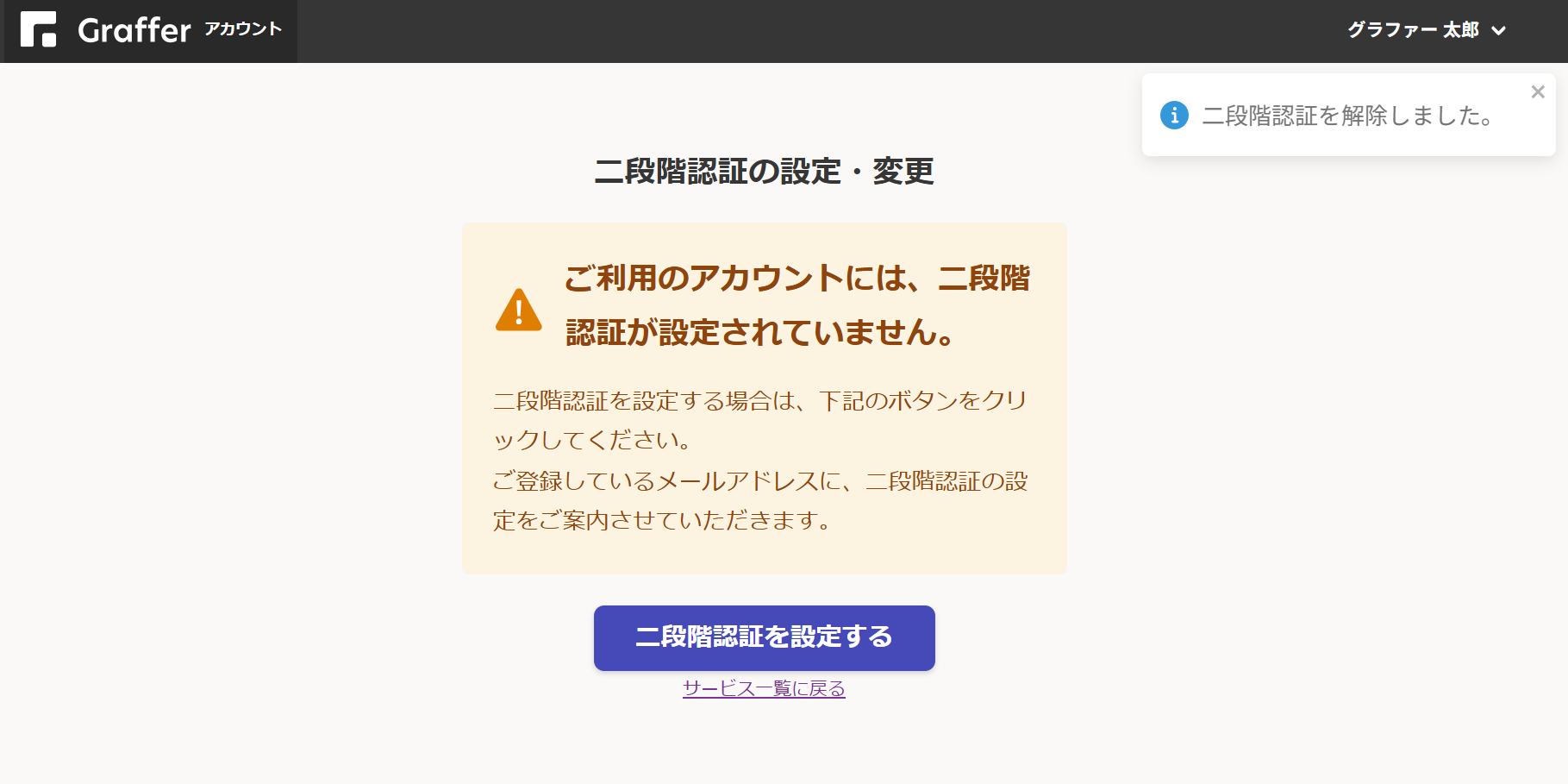
Graffer アカウントに二段階認証は設定できますか
Grafferアカウントの設定画面から設定・解除ができます。
グラファーアカウントをより安全にご利用いただくために、二段階認証の設定を推奨しております。
設定すると、ログイン時にパスワードに加えて、ご登録のメールアドレスに送信されるワンタイムパスワードの入力が必要となり、第三者による不正ログインを効果的に防ぐことができます。
二段階認証の設定
1. Grafferアカウント設定画面にアクセスする
Grafferアカウント設定画面( https://accounts.graffer.jp/login)にアクセスします。
※スマート申請、窓口予約の画面上には、Graffer アカウント設定画面へのアクセス導線はございません。
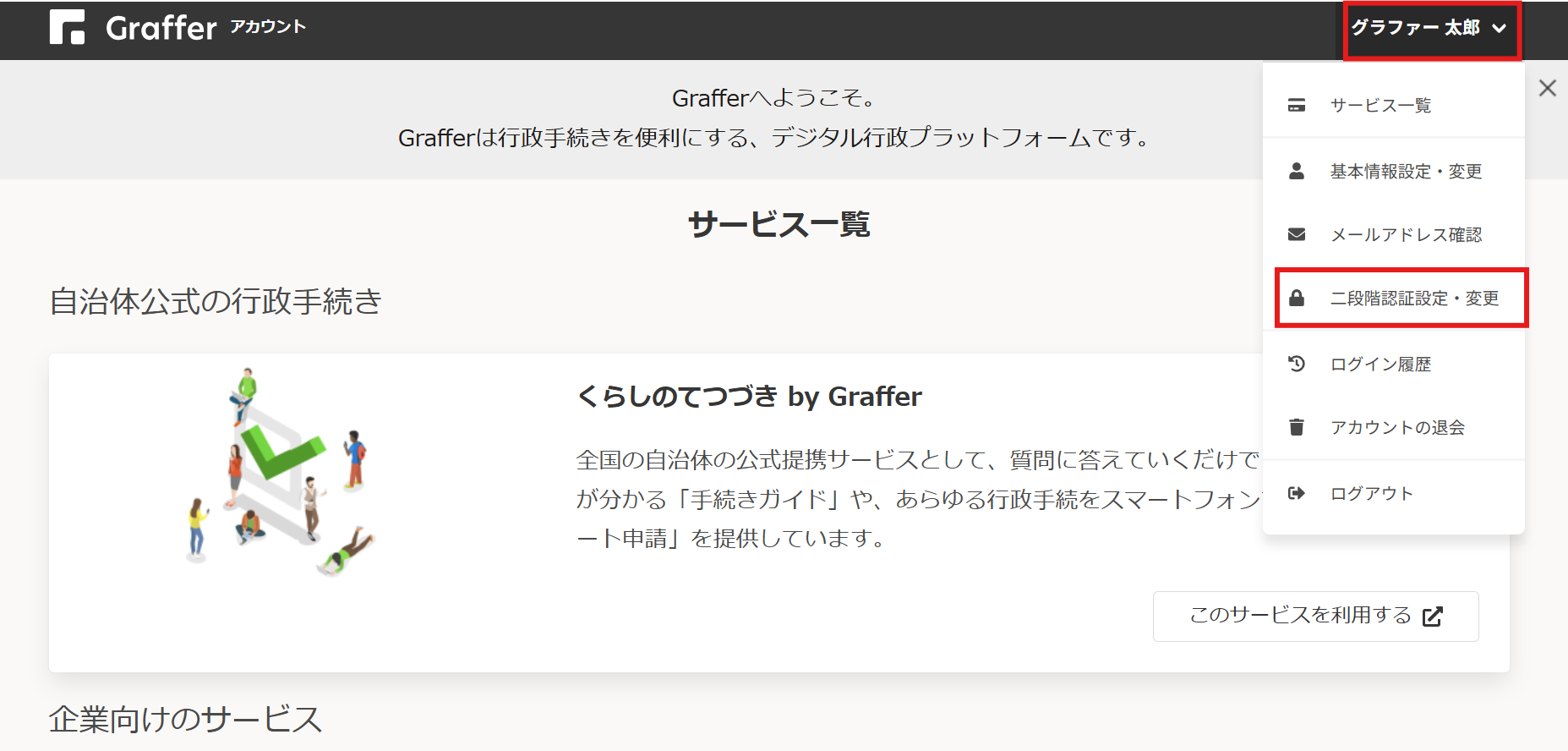
2. 二段階認証設定・変更をクリックする
Grafferアカウント設定画面右上の、アカウントの名前が表示されている箇所をクリックし、「二段階認証設定・変更」を選択します。
3.二段階認証を設定するをクリックする
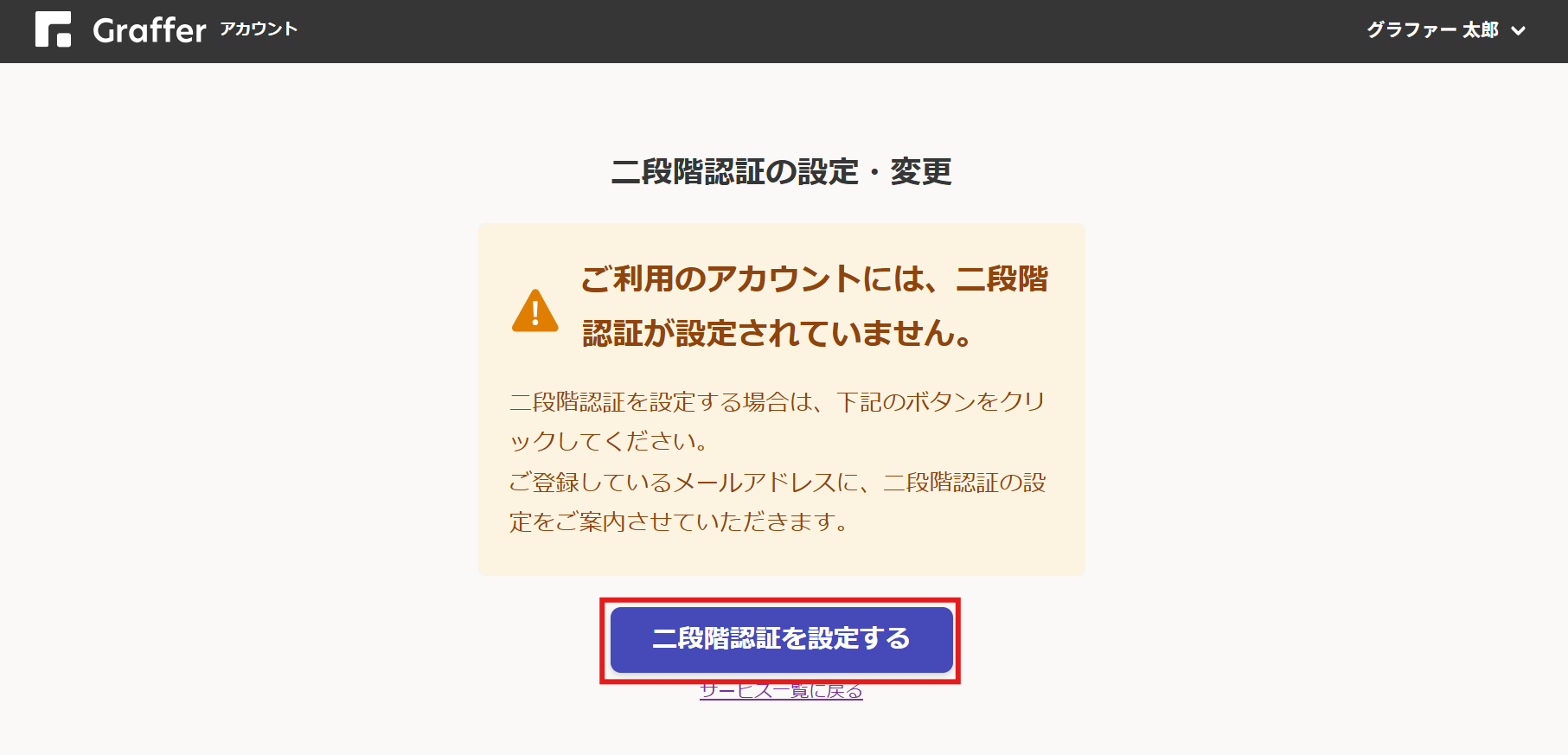
「二段階認証を設定する」をクリックします。
4.二段階認証設定のご案内メールを確認する
登録されているメールアドレス宛に「【Grafferアカウント】二段階認証設定のご案内」の通知が届きます。
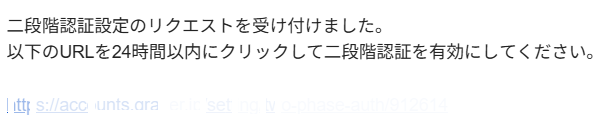
メール本文中のURLをクリックして、二段階認証の設定を完了してください。
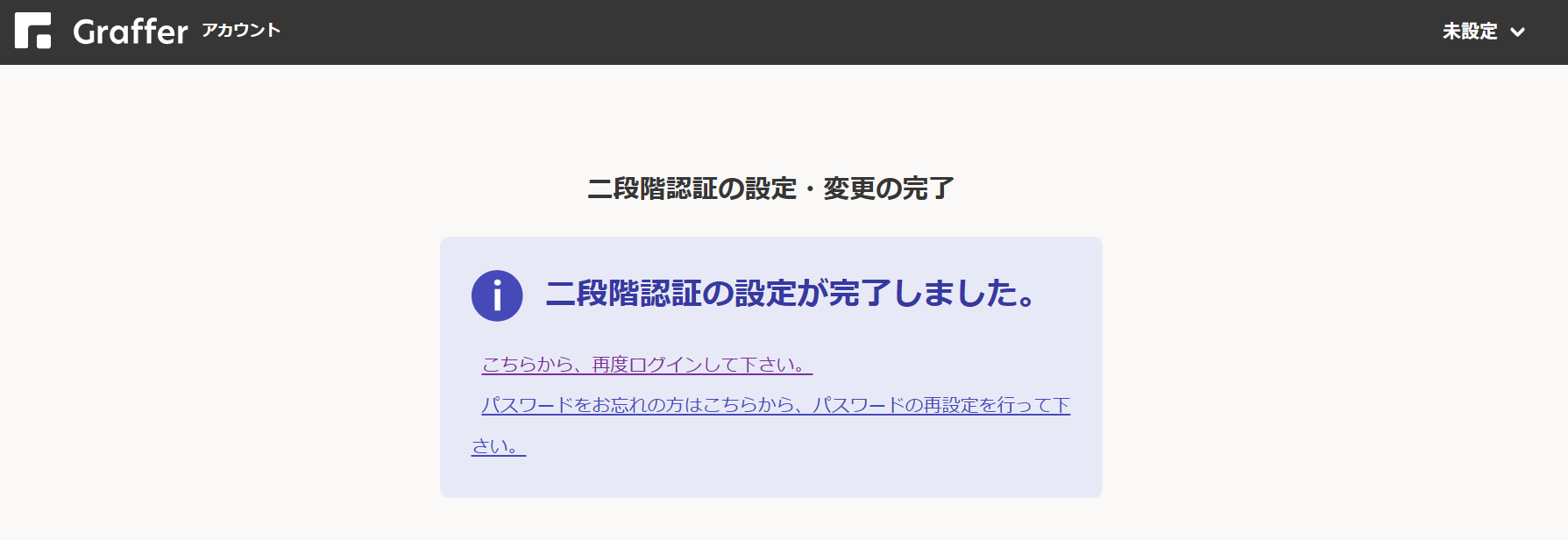
5.二段階認証設定後のログイン
グラファーアカウントにログインする際に、二段階認証ログインが表示されます。
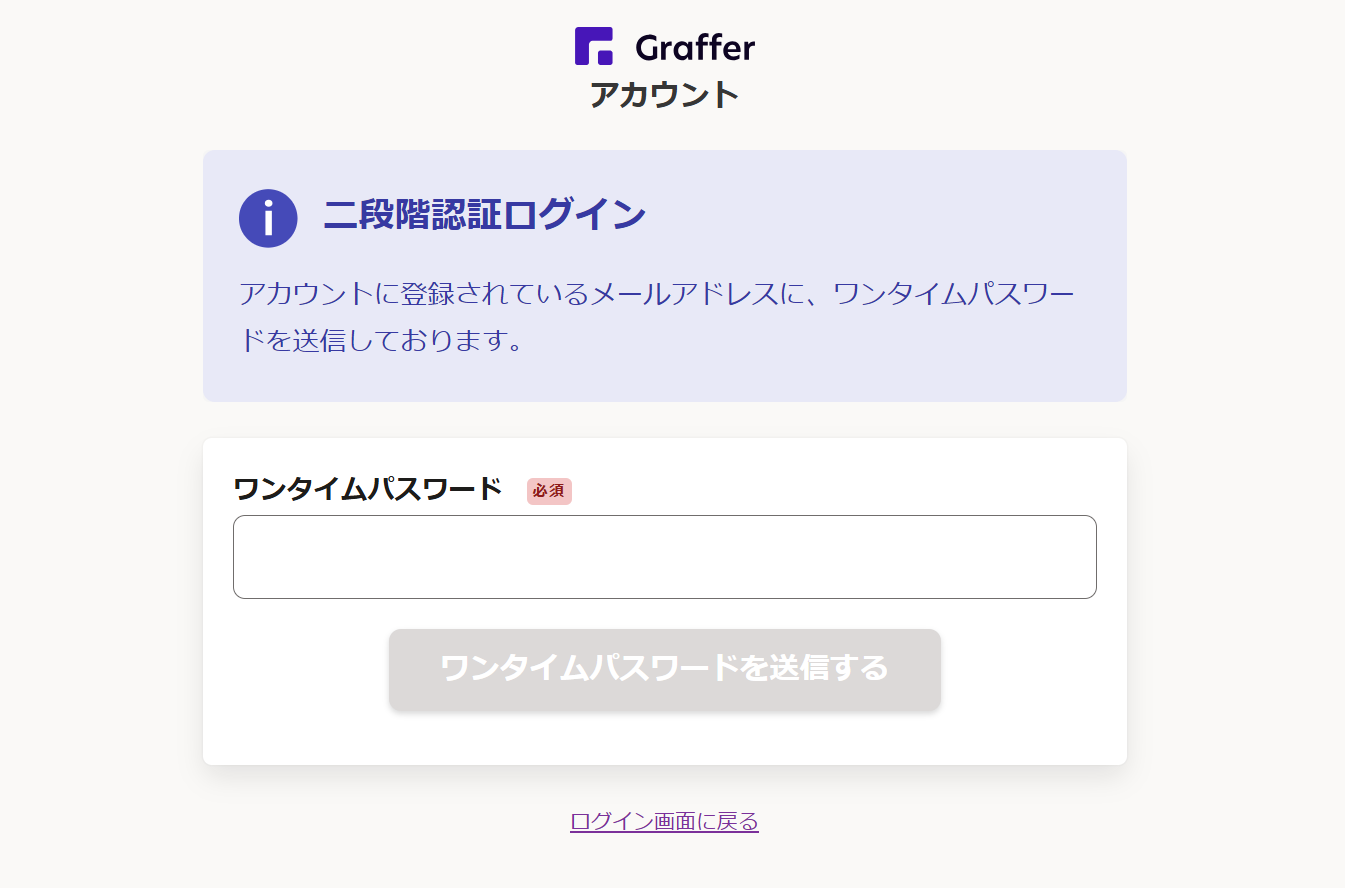
登録されているメールアドレス宛に「【Grafferアカウント】ワンタイムパスワードのご案内」の通知が届きます。
メール本文中のワンタイムパスワードを画面に入力して、「ワンタイムパスワードを送信する」をクリックし、認証を行ってください。
メールが届かない場合
メールが届かない場合、以下の原因が考えられます。
- メールアドレスに誤りがある
- 再度正しいメールアドレスを入力し、確認メールを送信してください。
- メールの受信可能容量が少ない
- 不要なメールを削除して、再度、確認メールを送信してください。
- メールが迷惑メールフォルダに振り分けられている
- 迷惑メールフォルダをご確認ください。
- 迷惑メール対策の設定によりメールが届かない
- パソコンからのメールの受信を許可してください。
- @mail.graffer.jpを受信可能リストに追加してください。
- @docomo.ne.jpなどキャリアメール以外のメールアドレスをご利用ください。
二段階認証の解除
1. Grafferアカウント設定画面にアクセスする
Grafferアカウント設定画面( https://accounts.graffer.jp/login)にアクセスします。
※スマート申請、窓口予約の画面上には、Graffer アカウント設定画面へのアクセス導線はございません。
2. 二段階認証設定・変更をクリックする
Grafferアカウント設定画面右上の、アカウントの名前が表示されている箇所をクリックし、「二段階認証設定・変更」を選択します。
3. 二段階認証を解除するをクリックする
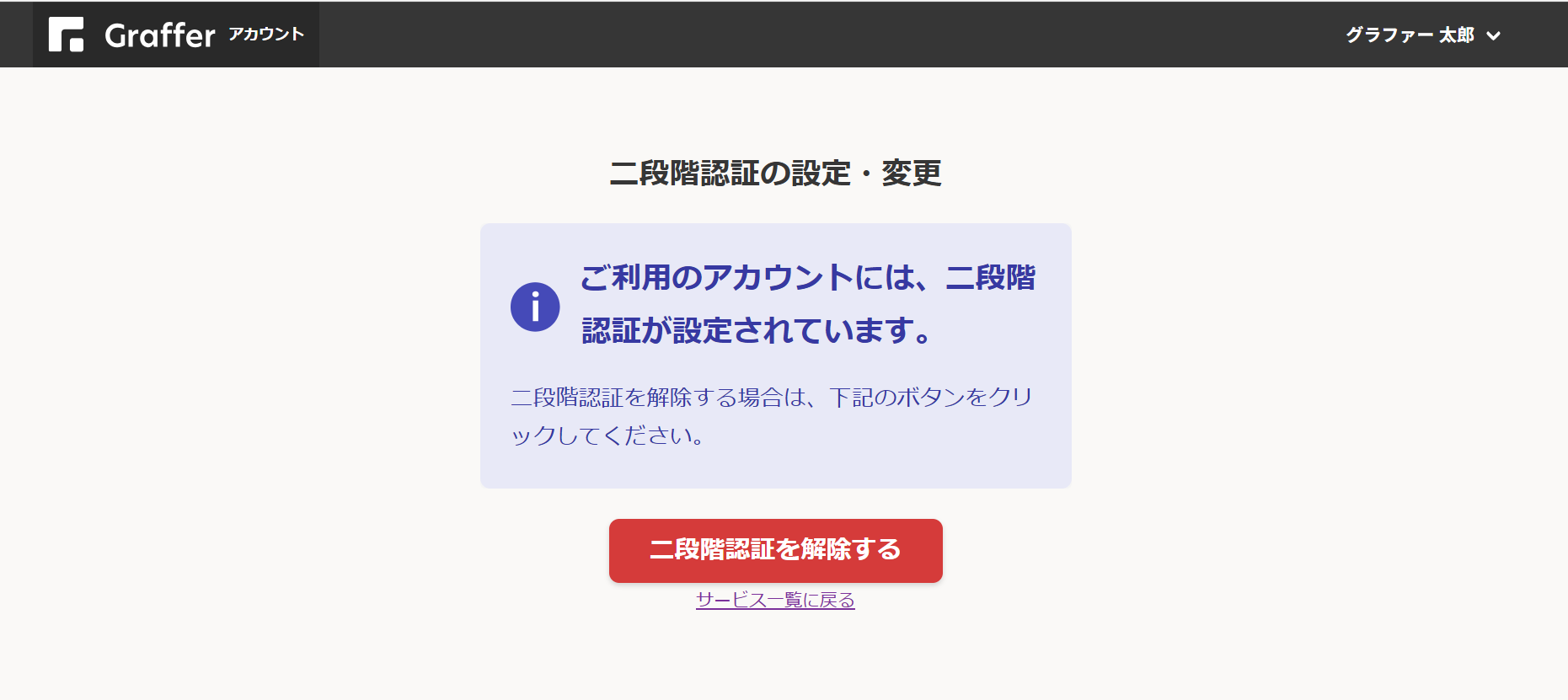
二段階認証が解除されます。