Graffer アカウントの作り方を教えてください
Graffer アカウント(グラファー アカウント)の作り方は、「氏名・メールアドレス・パスワード」を設定して作成する方法と、GoogleアカウントやLINEアカウントの情報を使って作成する方法(外部サービスで登録)があります。また、申請先がGビズID連携を設定している場合、GビズIDとの連携でアカウントを作成することも可能です。
「氏名・メールアドレス・パスワード」を設定して作成する方法
1. ログイン画面に進む
申請ページ下部にある「ログインして申請に進む」をクリックして、次の画面に進みます。
2. Graffer アカウントを作成する
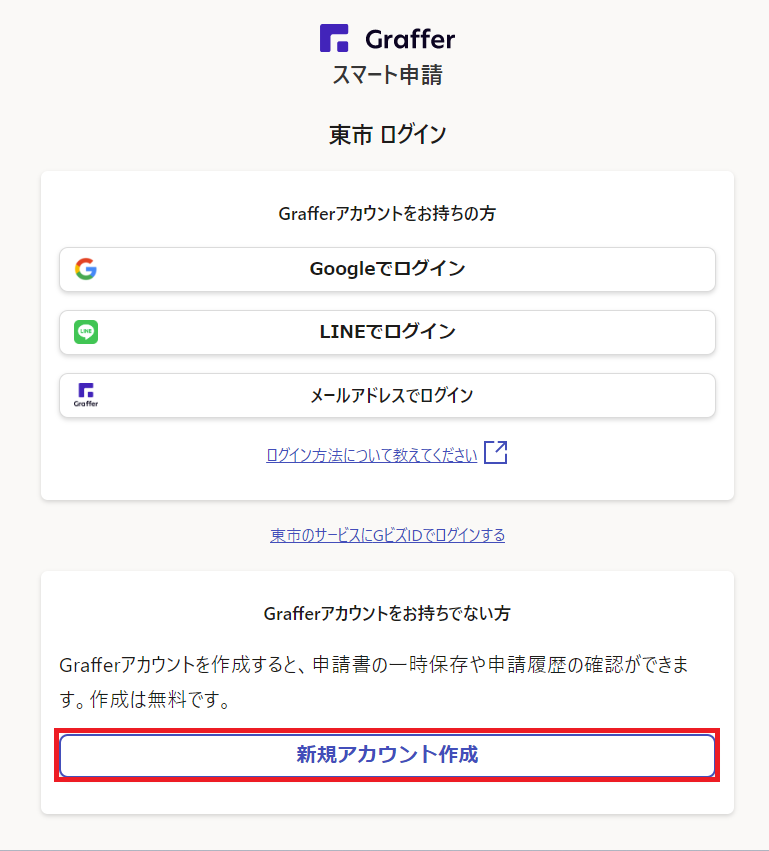
画面下部「新規アカウント作成」をクリックします。
3. 必要な情報を入力する
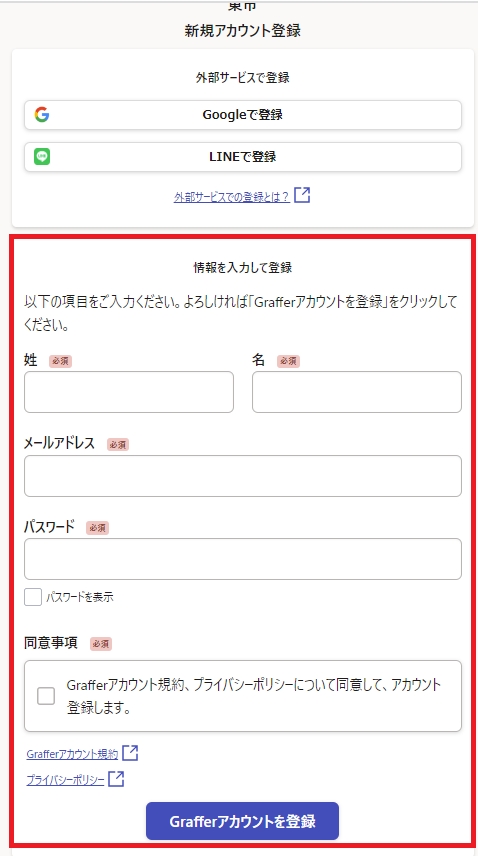
画面が切り替わったら、姓・名・メールアドレス・パスワードを入力して、利用規約やプライバシーポリシーへの同意をいただいて「Grafferアカウントを登録」をクリックします。
4. メールを確認する
登録したメールアドレスに届いたメール本文にある、登録用URLをクリックすればアカウント登録は完了です。
メールが届かない場合は、以下の3点をご確認ください。
迷惑メールフォルダにメールが届いていないかご確認ください。
メールアドレスに間違いがないことを確認の上、再度Graffer アカウント登録手順をお試しください。
「@mail.graffer.jp」メール受信許可設定を行い、再度Graffer アカウント登録手順をお試しください。
GoogleアカウントやLINEアカウントの情報を使って作成する方法
1. ログイン画面に進む
申請ページ下部にある「ログインして申請に進む」をクリックして、次の画面に進みます。
2. Graffer アカウントを作成する
画面下部「新規アカウント作成」をクリックします。
3. GoogleアカウントまたはLINEアカウント(外部サービス)を使って登録する
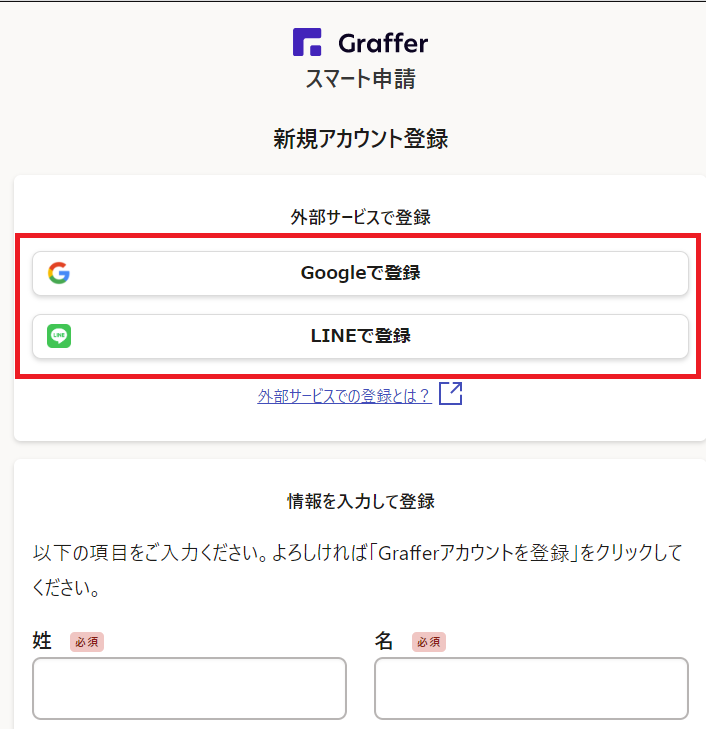
画面上部「外部サービスで登録」から、Googleアカウントの情報を使いたい場合は「Googleで登録」を、LINEアカウントの情報を使いたい場合は「LINEで登録」をクリックします。
GビズIDとアカウントを連携する方法
GビズIDとアカウント連携を行うと、申請先の設定によっては事業者情報が自動補完される機能があります。
※設定は申請先が行っておりますので、グラファーでは設定状況などのお答えはできません。
また、使用できるのはGビズID連携の設定が済んでいる申請先のみになります。
(例)
A市:GビズID連携設定済
B市:GビズID連携未設定
の場合、A市ではGビズIDと連携したアカウントで申請できますが、B市では同じアカウントで申請ができません。別のアカウントをご用意していただくか、メールアドレス認証にて申請ください。
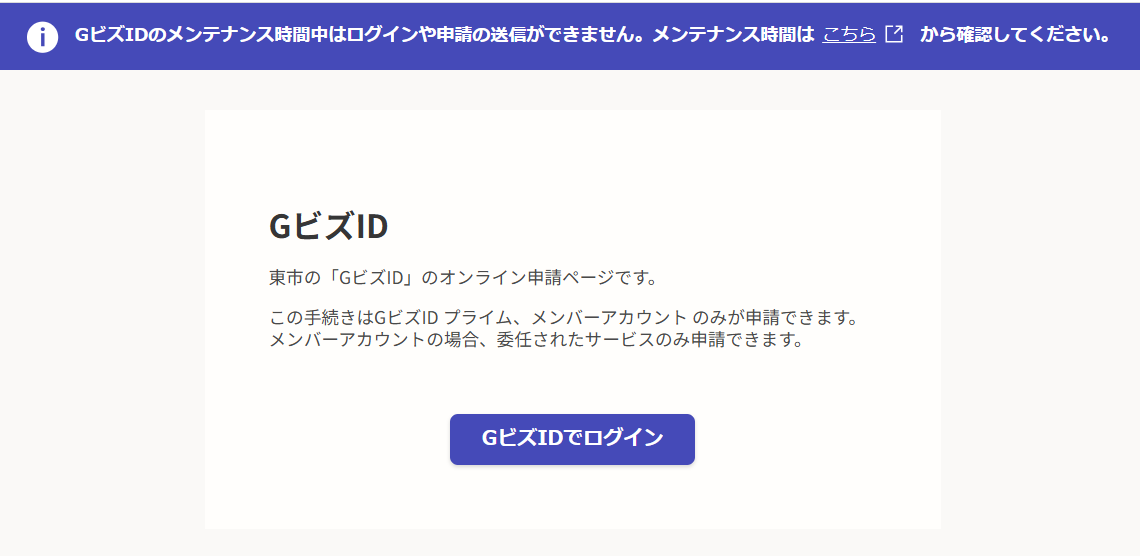
※GビズIDがメンテナンス中は、ログイン及び申請ができません。メンテナンスについてはGビズIDトップページからご確認ください。
1. ログイン画面に進む
申請ページ下部にある「ログインして申請に進む」をクリックして、次の画面に進みます。
※下記画面が表示されている方は3.へ進んでください。
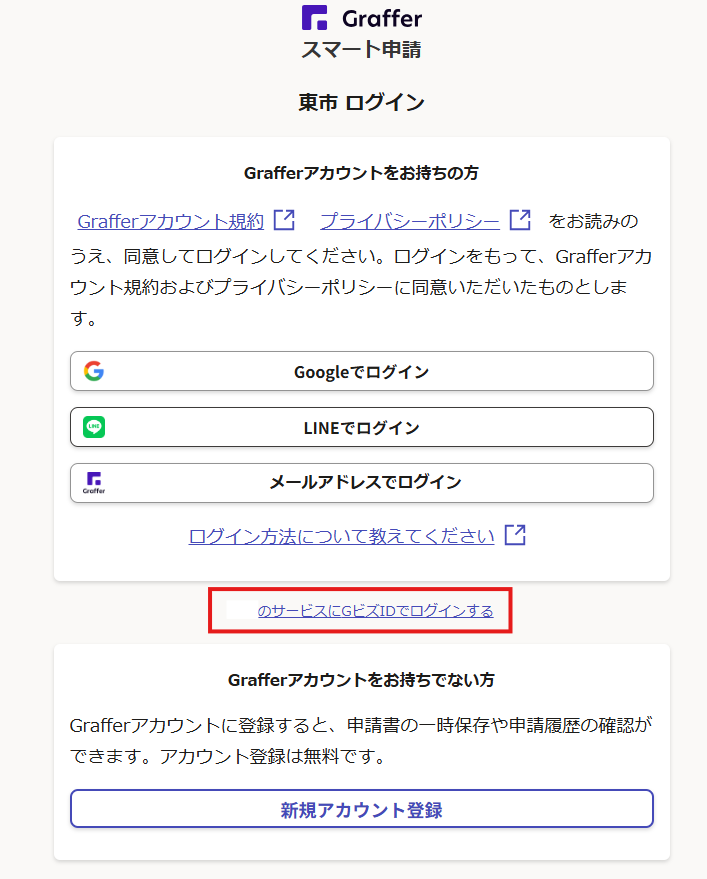
2. 〇〇のサービスにGビズIDでログインするをクリックする
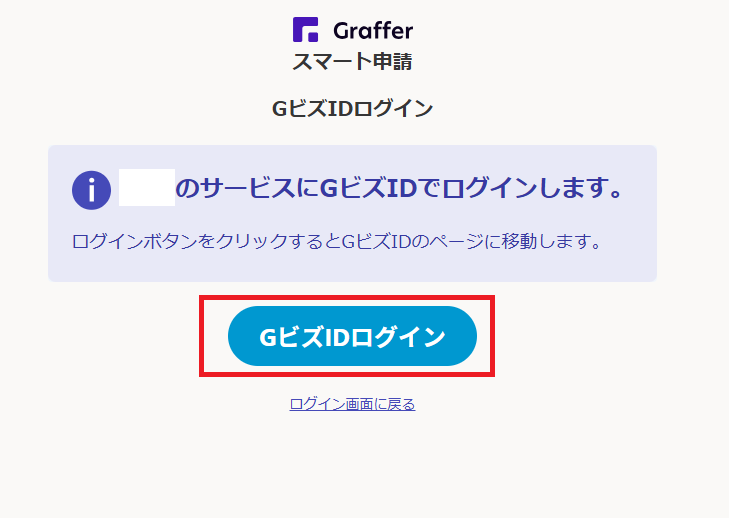
3. GビズIDログインをクリックする
4. GビズID側の情報を入力し、ログインする
GビズID側で必要な情報を入力し、ログインしてください。
5. 通知用メールアドレスを登録する
こちらで登録したメールアドレスが申請先に提示され、案内が送信されます。
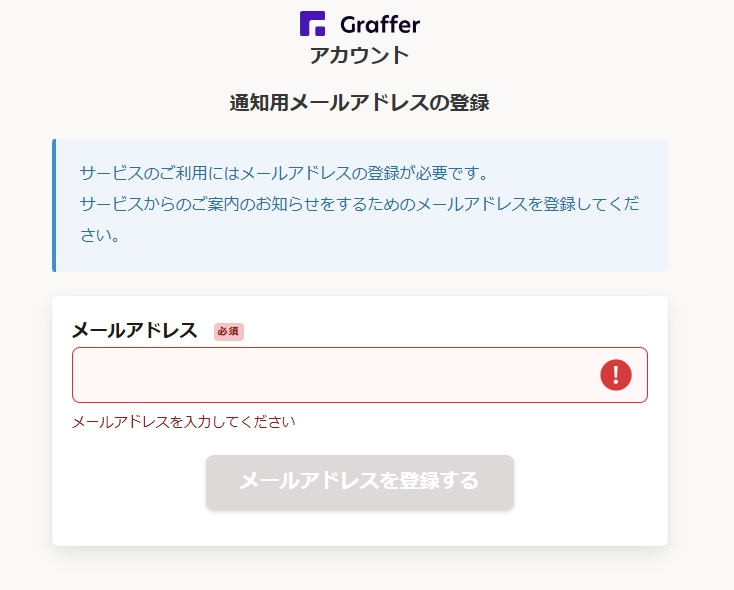
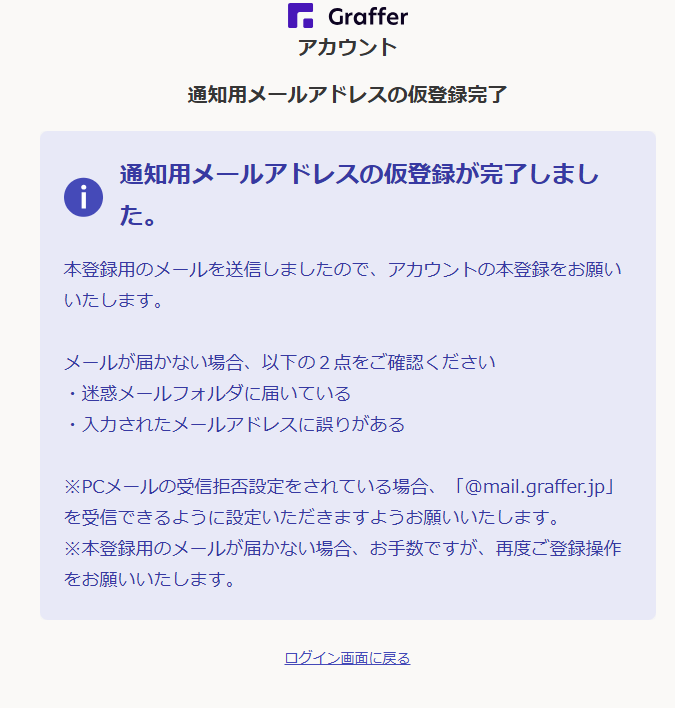
届いたメール内のURLをクリックし、アドレス登録を完了させてください。必ず、上記手順を行ったブラウザと同じブラウザで行ってください。
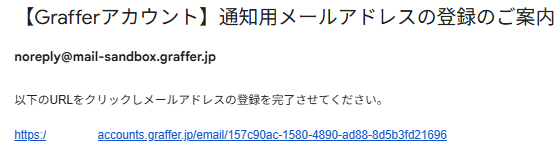
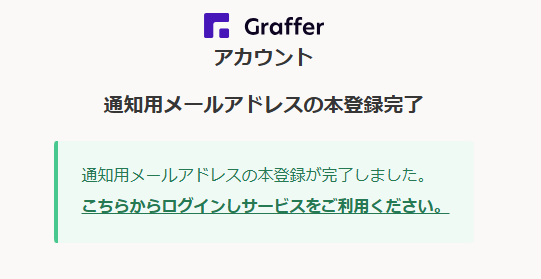
この画面が表示されたらアカウント登録は完了となります。申請に進む方は「こちらからログインしサービスをご利用ください」をクリックし、2、3の手順で申請へお進みください。