申請を始めるにはどうしたらいいですか
「Graffer アカウントを使用したログイン」か、「メールアドレス認証」の2種類いずれかの方法で申請を始められます。なお、申請の際、Graffer アカウントの登録は必須ではありません。
申請方法1.Graffer アカウントでログインして申請に進む
1. ログイン画面に進む
申請ページにある「ログインして申請に進む」をクリックして、「Googleでログイン」、「LINEでログイン」、「メールアドレスでログイン」のいずれかの方法を選択してログインします。
関連FAQ:ログイン方法を教えてください
2. 申請に進む
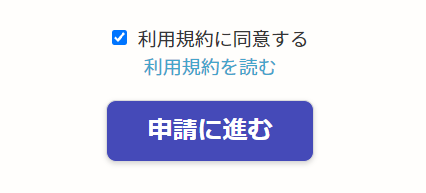
「利用規約に同意する」にチェックを入れ、申請ページにある「申請に進む」から申請に進みます。
ログインをするメリット
申請内容を一時保存したり、過去に申請した内容を確認したりすることができます。
ログイン情報の安全性
ログイン情報を管理する株式会社グラファーは、個人情報保護のため、個人情報保護法、各省庁ガイドラインその他関連する法令等を順守しています。ISMS認証及び、Pマークといった第三者の監査機関による認証を取得し、情報セキュリティ方針を遵守しています。
申請方法2. メールアドレスで認証して申請に進む場合
1. メールアドレスを入力する
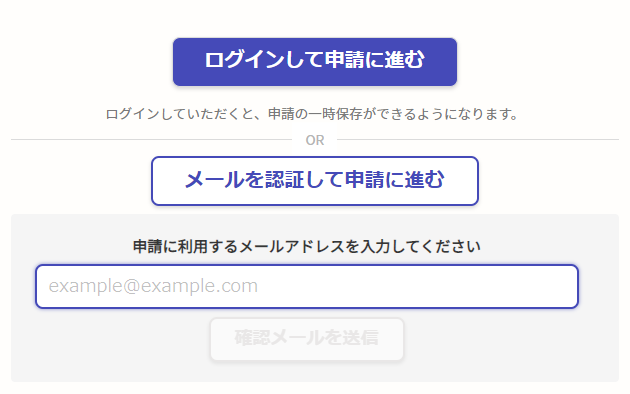
申請ページの「メールを認証して申請に進む」をクリックします。受信可能なメールアドレスを入力して「確認メールを送信」を選択します。
メールが届かない場合
メールが届かない場合、以下の原因が考えられます。
- メールアドレスに誤りがある
- 再度正しいメールアドレスを入力し、確認メールを送信してください。
- メールの受信可能容量が少ない
- 不要なメールを削除して、再度、確認メールを送信してください。
- メールが迷惑メールフォルダに振り分けられている
- 迷惑メールフォルダをご確認ください。
- 迷惑メール対策の設定によりメールが届かない
- パソコンからのメールの受信を許可してください。
- @mail.graffer.jpを受信可能リストに追加してください。
- @docomo.ne.jpなどキャリアメール以外のメールアドレスをご利用ください。
2. メールアドレスを認証する
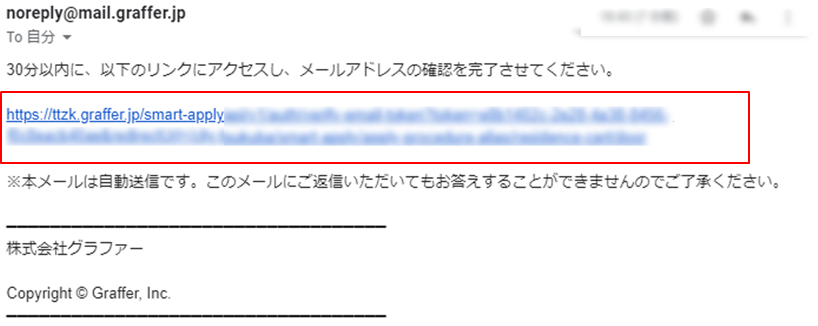
届いたメール本文にあるURLをクリックして認証を完了します。
3. 申請に進む
申請ページの画面に切り替わったら、申請に進みます。
「新規登録またはログイン」という画面が表示された場合
下図の画面が表示されている場合も、申請開始方法は同じく「Graffer アカウントを使用したログイン」か、「メールアドレス認証」の2種類です。

申請方法1. Graffer アカウントでログインして申請に進む
1. ログイン画面に進む
ページ中央にある「ログイン」をクリックして、Googleアカウント・LINEアカウント・メールアドレスのいずれかの方法でログインします。
ログインが完了すると、申請情報入力画面に自動的に切り替わります。

関連FAQ:ログイン方法を教えてください
申請方法2. メールアドレスで認証して申請に進む
1. メールアドレス入力画面に進む
ページ下部にある「ログインせずに申請」をクリックします。

2. メールアドレスを入力する
受信可能なメールアドレスを入力して、「プライバシーポリシーに同意する」にチェックを入れ、「確認メールを送信する」をクリックします。

メールが届かない場合
メールが届かない場合、以下の原因が考えられます。
- メールアドレスに誤りがある
- 再度正しいメールアドレスを入力し、確認メールを送信してください。
- メールの受信可能容量が少ない
- 不要なメールを削除して、再度、確認メールを送信してください。
- メールが迷惑メールフォルダに振り分けられている
- 迷惑メールフォルダをご確認ください。
- 迷惑メール対策の設定によりメールが届かない
- パソコンからのメールの受信を許可してください。
- @mail.graffer.jpを受信可能リストに追加してください。
- @docomo.ne.jpなどキャリアメール以外のメールアドレスをご利用ください。
3. メールアドレスを認証する
届いたメール本文にあるURLをクリックして認証を完了します。

クリックすると再び申請開始画面に戻り、申請が始められるようになります。