Q
PayPayで支払いがしたい
申請先から支払いの依頼がきた際に、支払い方法をPayPayにチェックを入れてください。その後「PayPayでの支払い画面に進む」をクリックすると支払い画面に遷移しますので、PayPayで決済します。
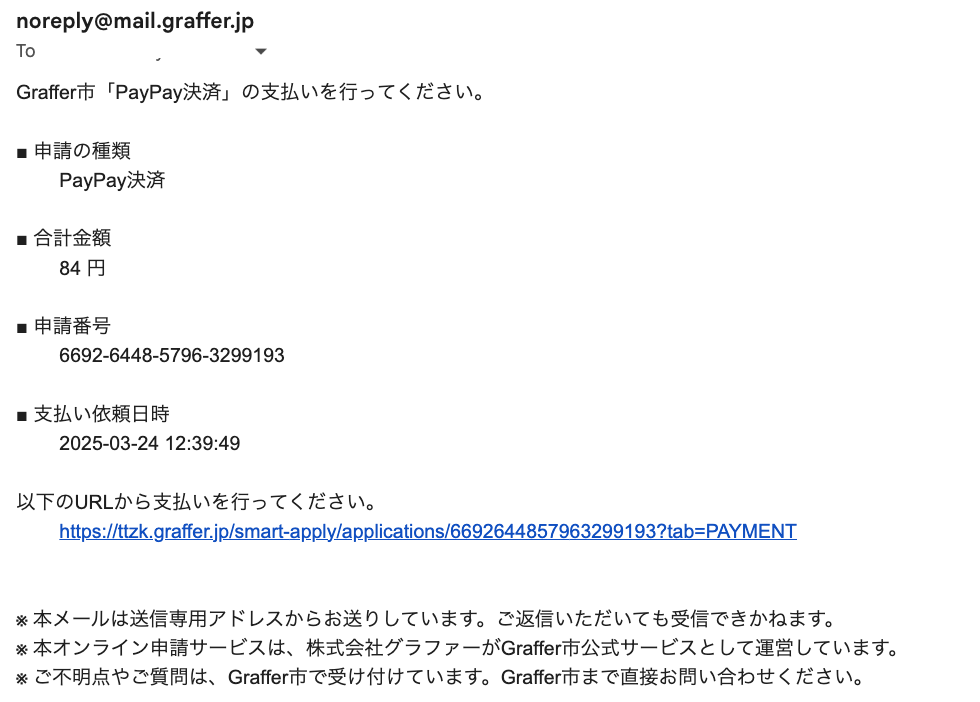
1.支払い依頼メールを確認する
申請先から、支払いを依頼するメールが届きますので、メール本文中のURLをクリックしてください。
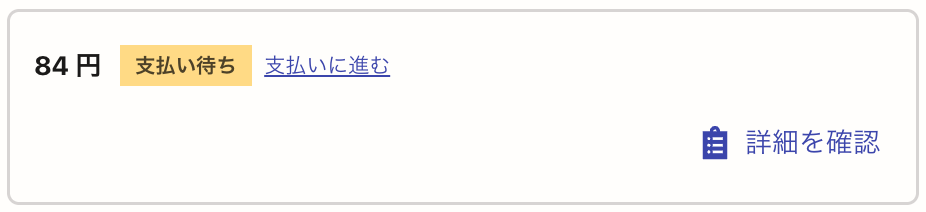
2.支払い一覧を確認する
支払い一覧を確認し、「支払いに進む」をクリックしてください。
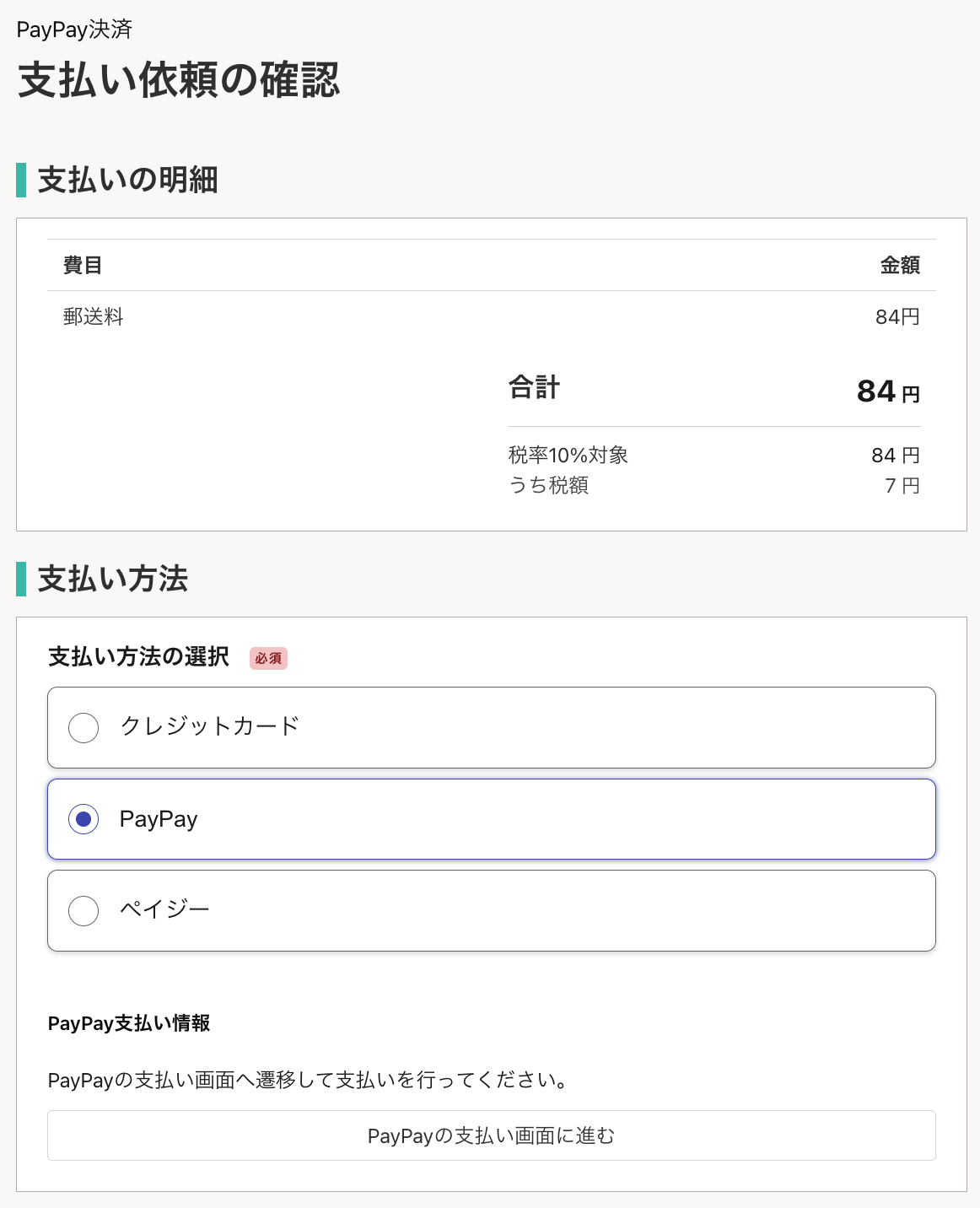
3.支払い方法として「PayPay」を選択する
支払い方法として「PayPay」にチェックを入れ、「PayPayの支払い画面に進む」をクリックします。
確認のポップアップが表示されますので、そちらも「OK」をクリックします。
4.PayPayで決済する
PC または PayPayアプリ未インストールのスマートフォンで操作している場合
PayPayのブラウザでの決済画面が開きます(下図)。
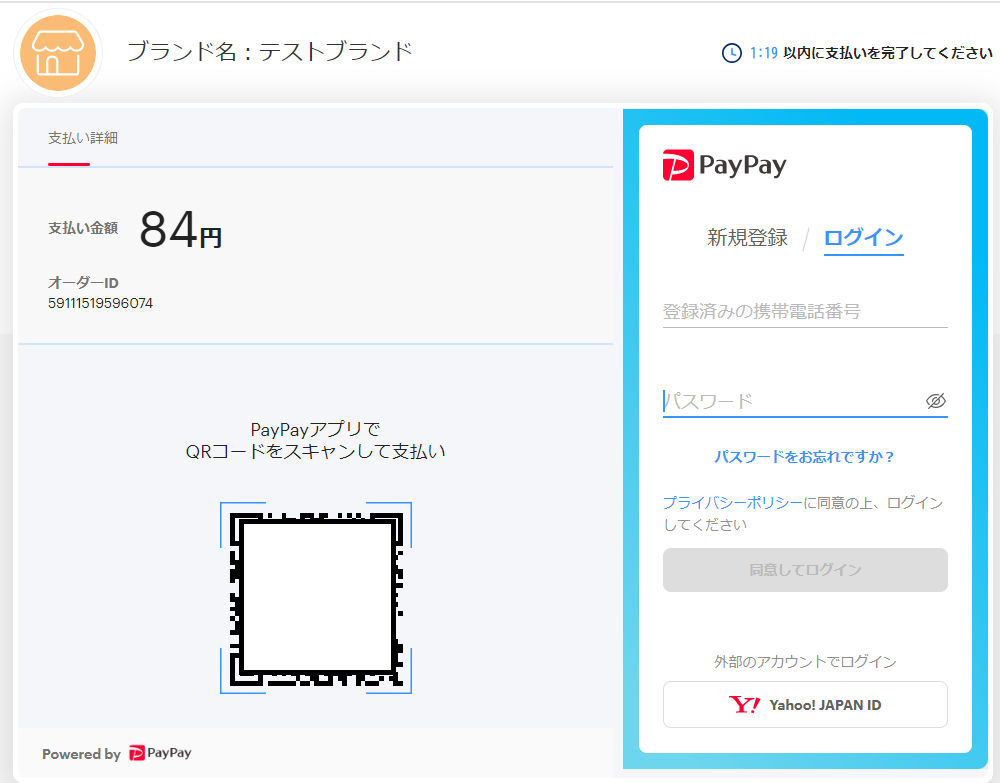
PayPayにログインするか、PayPayアプリがインストールされている端末からQRコードを読み取って
支払いを行います。「支払う」をクリックします。

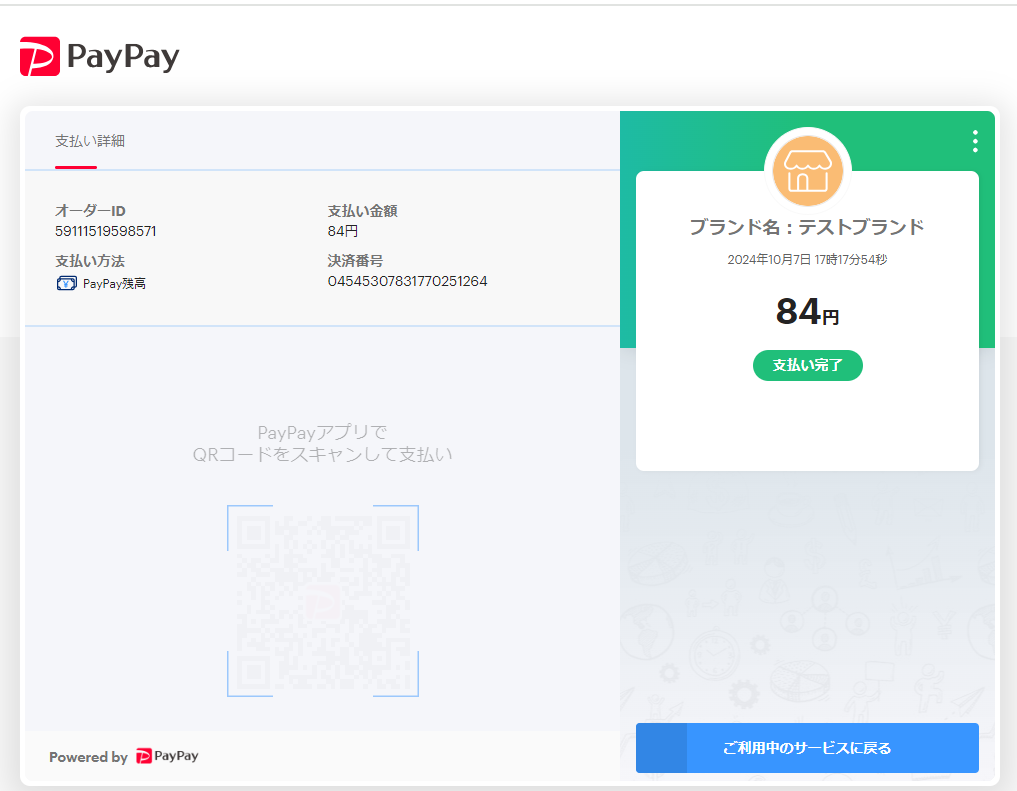
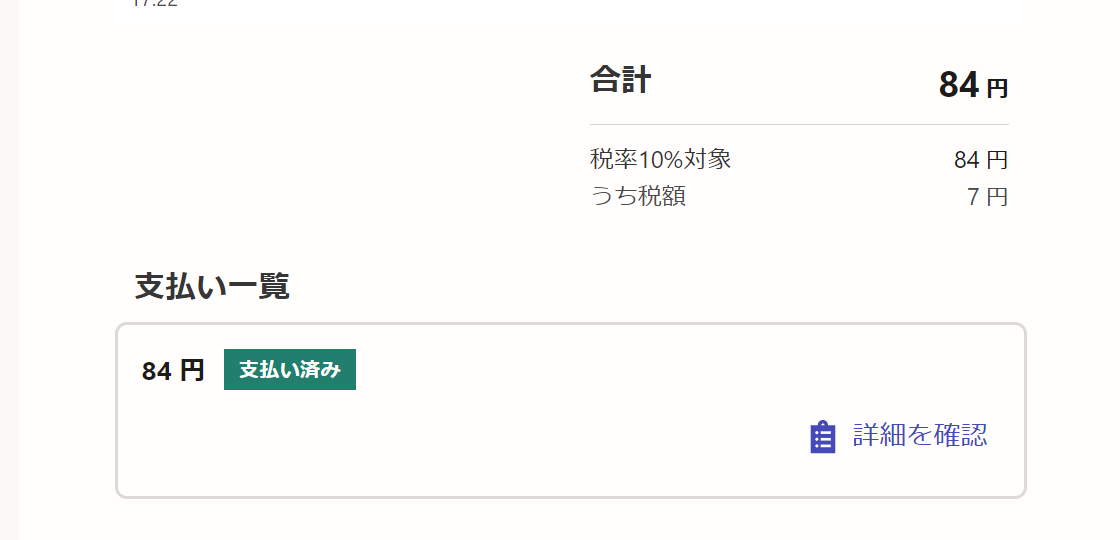
支払いが完了すると、自動的に元のスマート申請の確認画面に戻ります。
PayPay決済中に画面を閉じてしまったり、別ページへ遷移してしまうと決済が完了しないため、ご注意ください。
PayPayアプリインストール済みのスマートフォンで操作している場合
PayPayアプリが自動的に開き、下イメージ図のような画面が開きます。
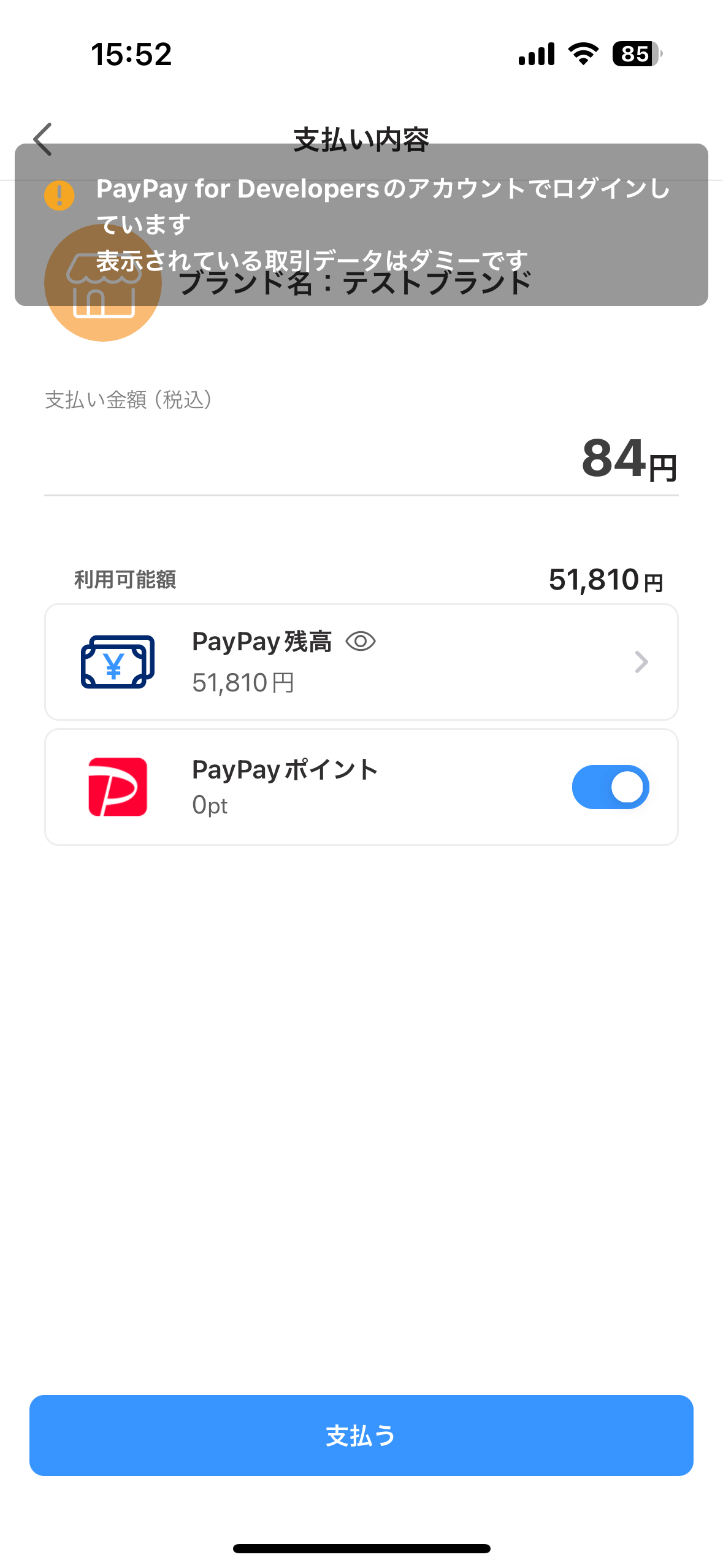
「支払う」をクリックします。
※ シークレットモードを利用している場合、うまく画面遷移が行われないことがあります。
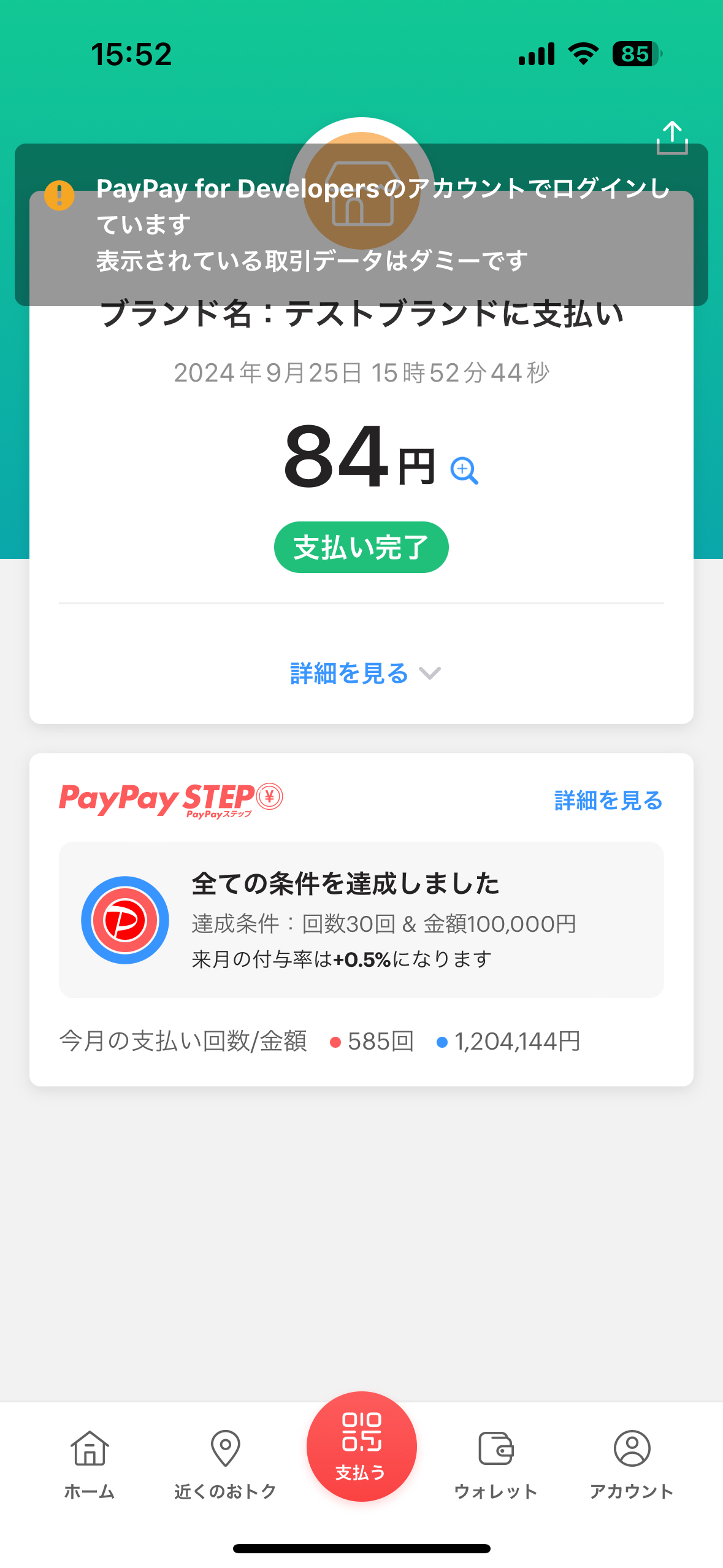
支払いが完了すると、自動的に元のスマート申請の確認画面に戻ります。
なお、当機能は当社推奨環境での操作を前提としたものです。推奨環境については、推奨環境についてをご確認ください。
PayPay決済に関する問題や詳細については PayPay ヘルプ(外部リンクに飛びます)を参照してください。